概述
针对不同的消费者国家,您的店铺需要安装不同的Afterpay支付插件:
- 申请英国 🇬🇧 地区,店铺需安装
Clearpay,应用市场安装地址:https://apps.shopify.com/oceanpayment-clearpay; - 申请美国 🇺🇸 地区,店铺需安装
Cash App Afterpay,应用市场安装地址:https://apps.shopify.com/cash-app-afterpay; - 申请澳大利亚 🇭🇲、加拿大 🇨🇦 地区,店铺需安装
Afterpay,应用市场安装地址:https://apps.shopify.com/oceanpayment-afterpay。
注意
若您的店铺安装了多个不同国家Afterpay支付插件,您可以使用EasyPay - Payment Rules工具实现以下效果优化支付体验:消费者在不同账单国家展示不同的Afterpay支付APP,例如:
- GB展示Clearpay
- US展示Cash App Afterpay
- AU,CA展示Afterpay
具体操作可参考🎯EasyPay - Payment Rules使用说明
安装
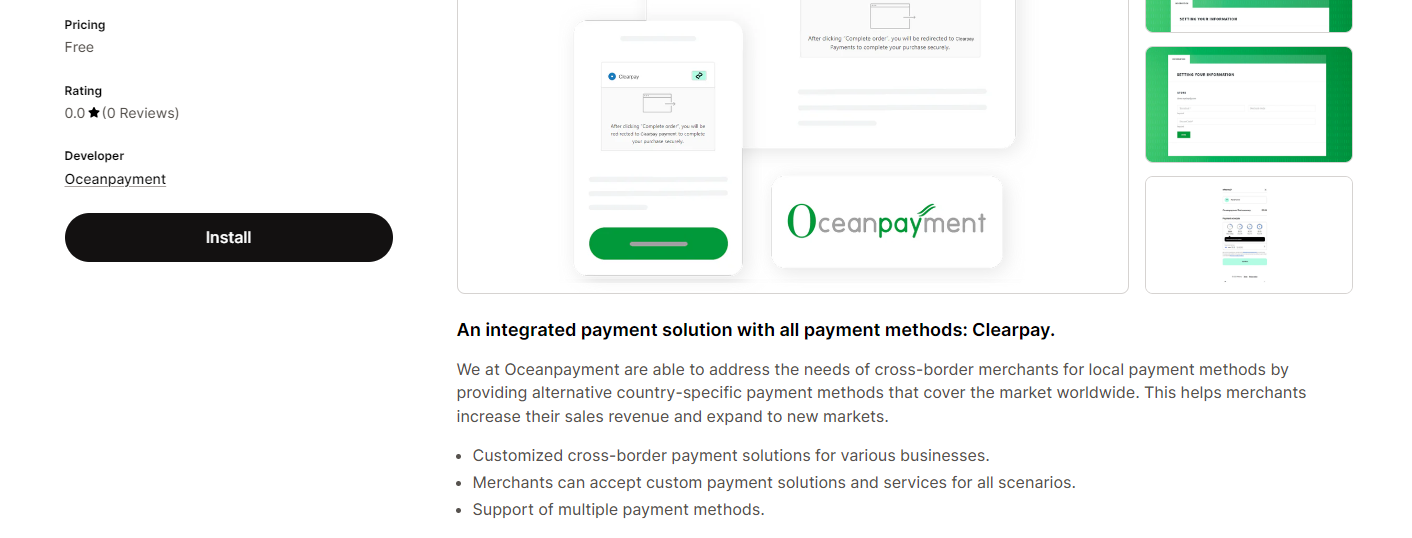
- 访问对应的安装地址,进入Install app安装页面。

配置信息
- 填写Oceanpayment提供的配置信息,Terminal、SecureCode、Methods Code(固定为:Afterpay),保存。

支付logo
- 勾选Klarna支付logo。
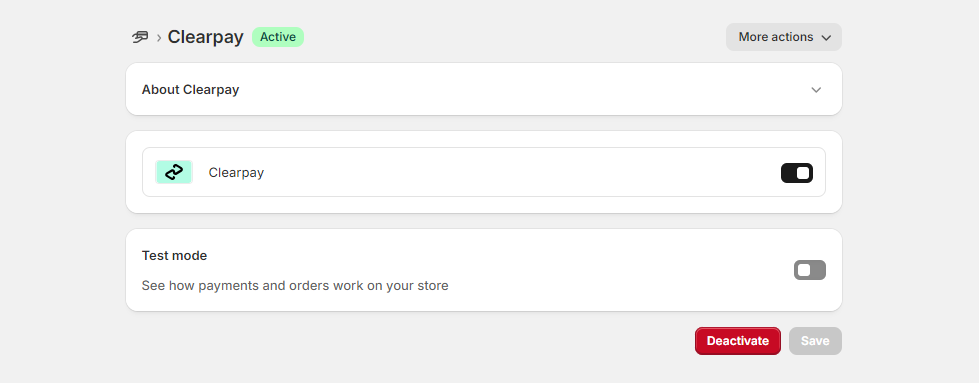
- Clearpay
- $ Afterpay
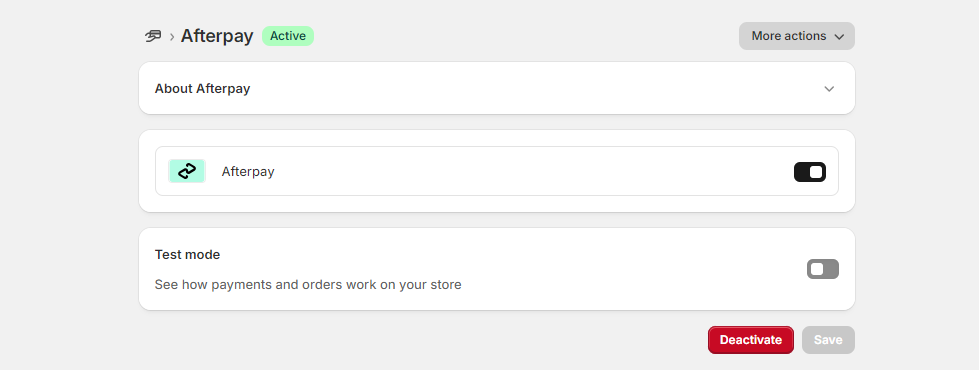
- Afterpay


环境说明
- Test mode不勾选,否则会提交测试环境。

授权功能
- 此功能默认设置为自动授权,需要开启手动授权请联系Oceanpayment技术支持。
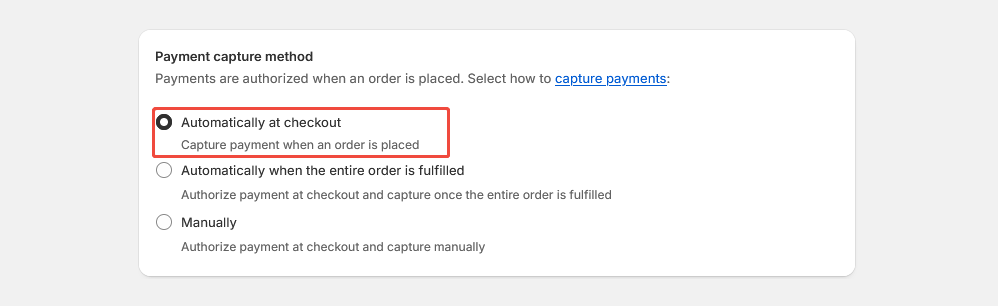
- 默认设置交易为自动授权:【Payment capture method】-【Automatically at checkout】,此时预授权的订单需要在Oceanpayment账户后台进行授权操作。
- 当设置交易为手动授权:【Payment capture method】-【Manually】,此时预授权的订单需要在Shopify后台进行授权操作。
卸载
- 在【Settings】-【Payments】- 找到Afterpay/$ Afterpay/Clearpay支付方式,点击Deactivate。
- Clearpay
- $ Afterpay
- Afterpay