概述
- 在您的Shopify店铺使用EasyPay Payment Rules,可以通过设置账单国家显示/隐藏指定的支付方式;
- 可以重命名显示在付款页面上的支付方式名称;
- 设置其他您需要的功能等。
安装步骤
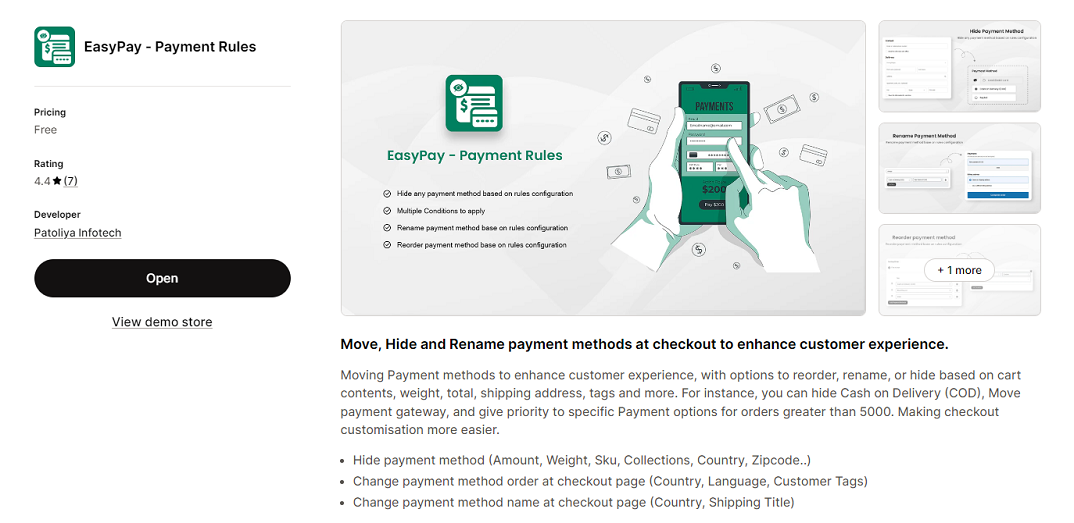
- 在Shopify APP应用市场找到EasyPay Payment Rules安装:https://apps.shopify.com/payment-checkout
显示/隐藏支付方式
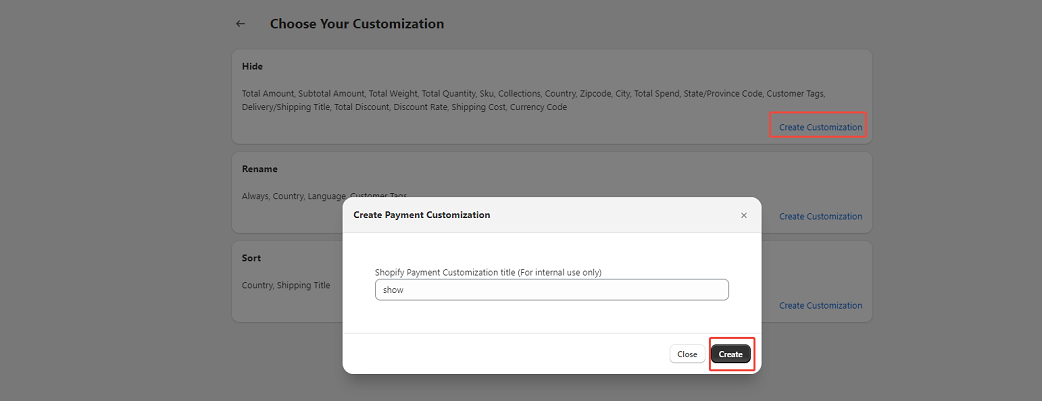
- 在Shopify后台APP中打开EasyPay Payment Rules,选择菜单【Choose Your Customization】 - 【Hide】 - 【Create Customization】。
- 设置账单国家规则来显示指定的支付方式,可以单独设置多个规则(需要根据安装的支付APP设置对应的规则,没有安装就不设置),例如:
- AU,CA->Afterpay
- US->$ Afterpay(注意:$符号和Afterpay之间是有一个空格的)
- GB->Clearpay
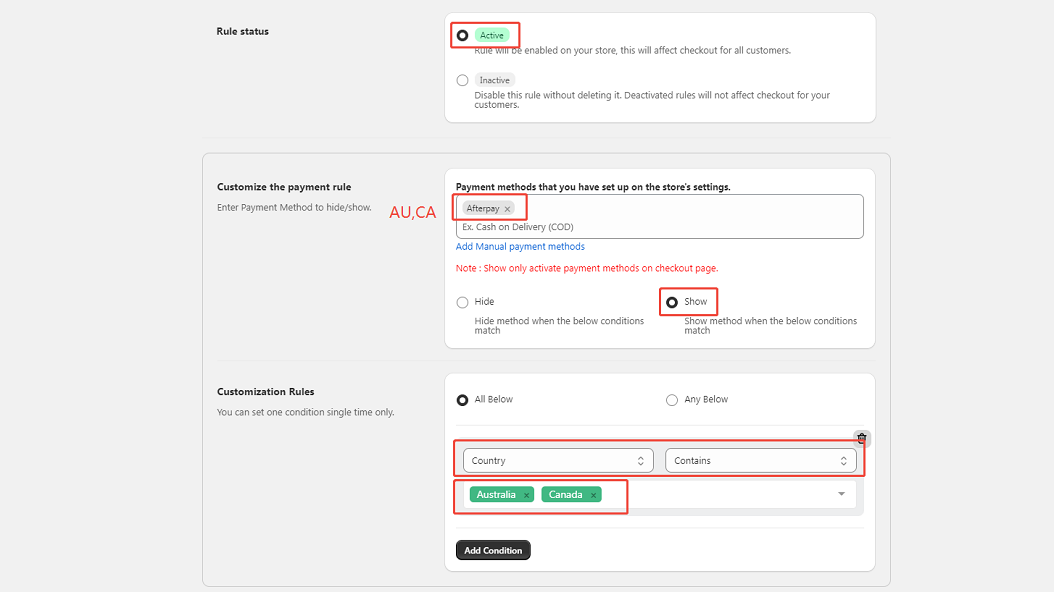
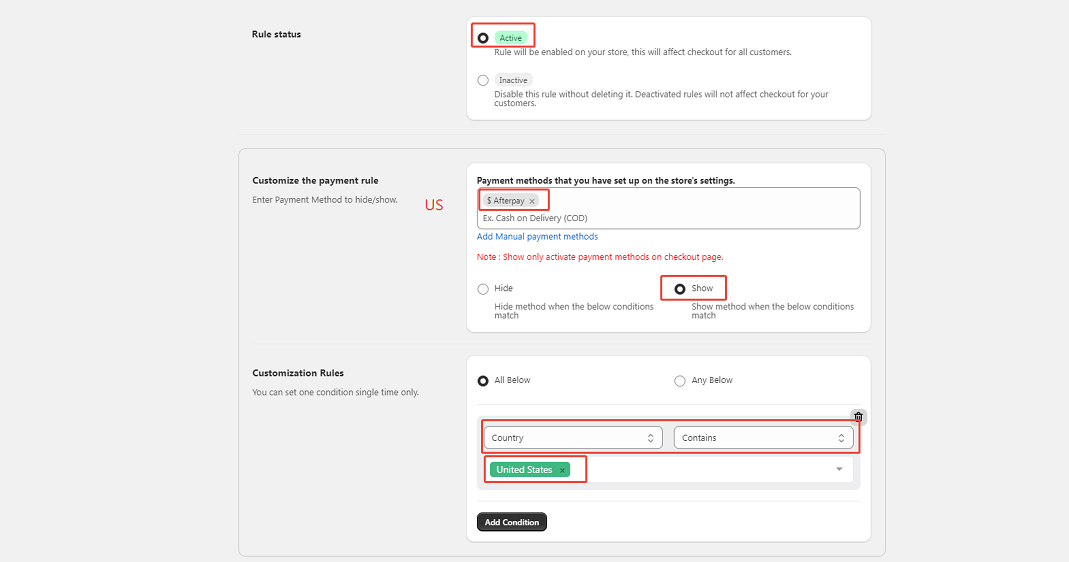
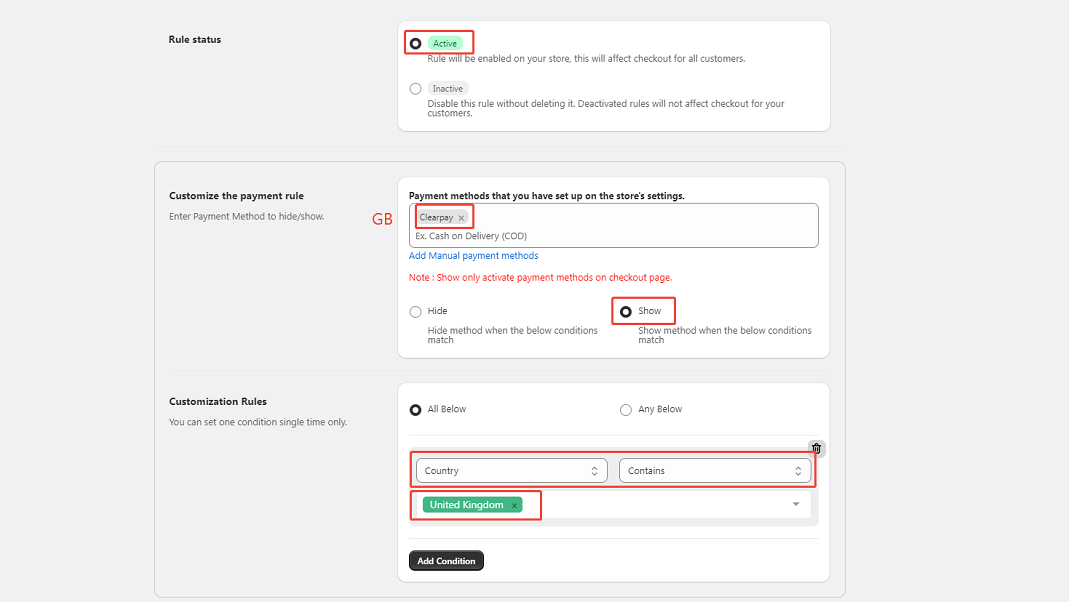
- 效果图:

重命名支付方式
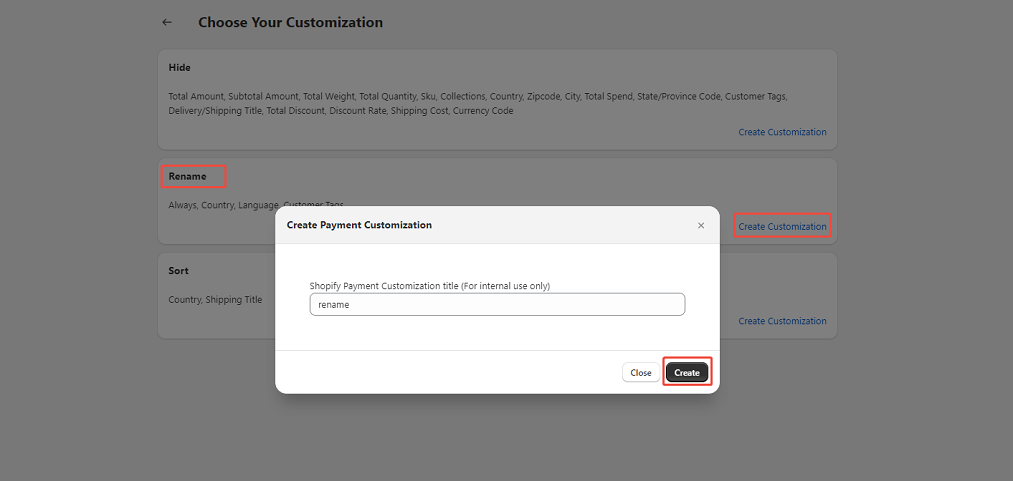
- 选择菜单【Choose Your Customization】 - 【Rename】 - 【Create Customization】。
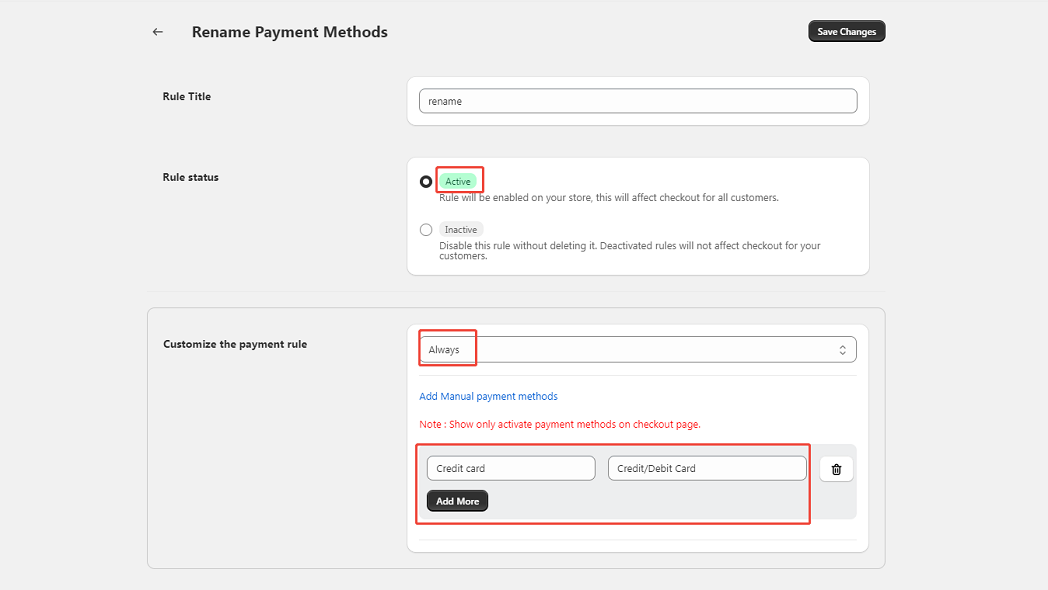
- 选择您需要重命名的支付方式,点击保存。例如:Credit card重命名为Credit/Debit Card。
免责声明
Oceanpayment没有与其建立正式合作关系,该应用程序由Shopify平台上的独立开发者构建。所有相关问题(包含EasyPay - Payment Rules的付费服务)和客户支持与Oceanpayment无关,需由商户直接联系EasyPay - Payment Rules。您也可以在shopify应用市场找到适合您店铺使用的APP,例如:BeSure Checkout Rules等。